Semua pasti tahu kan kalo yang namanya wired network kalo gak bener kabel ke konektor RJ-45 nya bisa-bisa network gak bakalan jalan. Belum lagi RJ-45 yang cuman sekali pake kalo salah pasang atau kurang pas pemasangan gak bisa dibenerin dan dipake lagi.
Sebener nya pemasangan nya mudah banget tapi ternyata gak semua orang tau gimana cara memasang kabel UTP ke RJ-45 dengan benar dan bahkan lebih banyak lagi yang gak tau apa alasan kabel UTP harus dipasang seperti itu.
Seperti biasa bakalan rame dengan gambar jadi sabar aja buka nya ya :D.
Alat dan bahan yang diperlukan (kayak mau bikin nasi uduk aja)
Kabel UTP
Kabel UTP sebetulnya ada beberapa kategori yaitu dari kategori 1 - 7 yang sering digunakan untuk LAN biasanya kategori 5 atau sering disebut cat-5. Berikut ini kegunaan dari kabel kategori 1 - 7 diambil dari wikipedia.
cat 1: sebelumnya dipakai untuk POST (Plain Old Telephone Service) telephone dan ISDN.
cat 2: dipakai untuk token ring network dengan bw 4mbps
cat 3: dipakai untuk data network dengan frequensi up to 16Mhz dan lebih populer untuk pemakaian 10mbps
cat 4: Frequensi up to 20Mhz dan sering dipakai untuk 16mbps token ring network.
cat 5: Frequensi up to 100Mhz dan biasa dipakai untuk network dengan kecepatan 100Mbps tetap kemungkinan tidak cocok untuk gigabyte ethernet network.
cat 5e: Frequensi dan kecepatan sama dengan cat-5 tetapi lebih support gigabyte ethernet network.
cat 6: Memiliki kecepatan up to 250Mbps atau lebih dari dua kali cat-5 dan cat-5e
cat 6a: Kabel masa depan untuk kecepatan up to 10Gbps
cat 7: di design untuk bekerja pada frequensi up to 600Mhz.
Berikut ini contoh gambar kabel UTP yang sudah dipasang konektor, kabel cat-5e dalam keadaan terkupas dan kabel cat-6.
RJ-45 Connector
Setelah anda tahu jenis-jenis kabel sekarang konektor RJ-45 biar gak pusing ini gambarnya dan perbedaan nya dengan RJ-11 yang juga sering ditemukan dipasaran. Gambar yang atas adalah RJ-45 dengan 8 pin sedangkan yang bawah adalah RJ-11 dengan hanya memiliki 4 pin.
Crimp Tool
Crimp tool / Crimping tool adalah alat untuk memasang kabel UTP ke konektor RJ-45 / RJ-11 tergantung kebutuhan. Bentuknya macam-macam ada yang besar dengan fungsi yang banyak, seperti bisa memotong kabel, mengupas dan lain sebagainya. Ada juga yang hanya diperuntukan untuk crimp RJ-45 atau RJ-11 saja. Contoh gambarnya seperti ini.
Kabel Tester
Supaya anda yakin bahwa pemasangan kabel ke konektor sudah ok lebih baik kalau anda juga memiliki cable tester seperti berikut ini. Perbedaan diatara dua testerdibawah ini adalah yang satu memakai satu led untuk satu pair sementara yang satu lagi satu led untuk satu kabel. Untuk pemula lebih mudah untuk mempergunakan yang type satu led per kabel karena anda tidak akan dibuat pusing :D. Kemudian tester yang lebih kecil adalah remote cable tester yang dipakai apabila kabel yang di test panjang dan kedua ujung nya tidak berdekatan (misalnya ada diruangan yang berbeda). Cara penggunaannya adalah dengan memasang ujung kabel yang satu ke TX di cable tester yang besar kemudian set auto, kemudian di ujung yang lain kita pasang remote cable tester. Setelah itu anda cukup melihat remote cable tester saja. Apabila menyala berarti kabel terkoneksi dengan baik sementara apabila mati berarti kabel terputus.
Sedikit catatan: hasil test dengan menggunakan kabel tester tidak berarti menunjukan bahwa kabel tersebut bisa berfungsi dengan baik. Jarak maksimum 100meter dari kabel cat-5e kadang apabila di test dengan cable tester akan tetap menghasilkan nilai baik pada jarak lebih dari 100meter sementara ketika dialiri data koneksi terputus karena kabel terlalu panjang.
Alat yang berikutnya adalah tone generator yang mampu melakukan tracing di posisi mana kabel putus. Sangat berguna apabila anda tidak menginginkan untuk mengganti seluruh kabel ketika ada kerusakan.
Setelah anda tahu alat-alat yang diperlukan untuk pemasangan kabel UTP ke RJ-45 soket, sekarang ada istilah dalam stright dan crossover dalam cabling.
Dari 8 kabel (4 pair) UTP kabel, yang terpakai sebetulnya hanya 4 kabel (dua pair). dua kabel untuk TX atau transfer data dan dua kabel untuk RX atau menerima data. Walaupun hanya empat kabel yang terpakai, kita tidak boleh sembarangan mengambil kabel mana saja yang akan dipakai. Kabel yang dipakai haruslah dua pair atau dua pasang. Tanda kabel satu pasang adalah kabel tersebut saling melilit dan memiliki warna / stripe yang sama. Menurut standar TIA/EIA-568-B pasangan kabel yang dipakai adalah pasangan orange-orange putih dan hijau-hijau putih.
Sementara pin yang dipakai dari delapan pin yang dimiliki RJ-45 yang terpakai adalah Pin nomor 1-2-3-6 sementara nomor 4-5-7-8 tidak terpakai untuk transfer dan receive data Alias nganggur.
Berikut ini susunan kabel standar menurut warna pada posisi stright dan pada posisi cross.
Crossover / cross cable adalah kabel yang secara manual maping signal output pada satu konektor ke input di konektor yang satu nya lagi atau TX + dari satu konektor di Maping ke RX + di konektor yang lain dan TX - di konektor yang satu ke RX - di konektor yang lain.
Susunan kabel berdasar TX dan RX adalah sebagai berikut. Silahkan klik gambar tabel dibawah.
Cross cable biasa dipakai untuk koneksi dari PC to PC / PC to Router, Pokoknya semua koneksi dari alat yang biasanya koneksi melalui switch atau hub tetapi dipasang secara langsung. Berikut ini contoh posisi kabel dalam kondisi crossover.
Gambar paling kiri adalah posisi warna pada satu sisi dan sisi yang lainnya berdasarkan standar internasional T568A dan T568B. Nomor konektor dihitung dari sebelah kiri dengan kondisi konektor bagian pinnya menghadap kita.
Gambar tengah adalah contoh kabel cross yang sudah jadi dan gambar berikutnya adalah contoh cross over adapter yaitu alat yang bisa membuat stright cable menjadi cross apabila anda tidak ingin merubah konektor dengan cara memotong nya.
Sementara untuk stright cable anda tidak perlu repot memikirkan cross over anda cukup menyamakan posisi kabel di satu sisi dengan sisi lainnya.
Ok sekarang anda sudah tahu apa itu cross dan apa itu stright. Sekarang Tips untuk memasang Kabel ke Konektor.
1. Siapkan semua peralatan terutama kabel, konektor RJ-45 dan Crimping tool.
2. Kupas bagian luar kabel (pembungkus kabel-kabel kecil) kira-kira sepanjang 1 cm dengan menggunakan pengupas kabel yang biasanya ada pada crimp tool (bagian seperti dua buah silet saling berhadapan itu untuk mengupas)
3. Susun kabel sesuai dengan keperluan. Untuk konektor pertama selalu susun dengan susunan standar untuk Stright atau T568A. Apabila anda merasa kurang nyaman dengan susunan kabel coba tarik sedikit semua kabel yang telah dikupas sementara tangan yang satu lagi memegang bagian kabel yang tidak terkupas. Kemudian susun kembali dengan cara memelintir dan membuka lilitan pasangan kabel.
4. Rapihkan susunan kabel dengan cara menekan bagian yang dekat dengan pembungkus kabel supaya susunan kabel terlihat rata.
5. Potong ujung-ujung kabel yang tidak rata dengan pemotong kabel (bagian yang hanya memiliki satu buah pisau dan satu bagian lagi datar pada crimp tool adalah pemotong kabel) sampai rapih. Usahakan jarak antara pembungkus kabel sampai ujung kabel tidak lebih dari 1cm.
6. Dengan tetap menekan perbatasan antara kabel yang terbungkus dan kabel yang tidak terbungkus, coba masukan kabel ke konektor RJ-45 sampai ujung-ujung kabel terlihat dibagian depan konektor RJ-45. Kalau masih belum coba terus ditekan sambil dipastikan posisi kabel tidak berubah.
7. Setelah anda yakin posisi kabel tidak berubah dan kabel sudah masuk dengan baik ke konektor RJ-45 selanjutnya masukan konektor RJ-45 tersebut ke crimpt tool untuk di pres. Ketika konektor dalam kondisi didalam crimp tool anda bisa memastikan kembali kabel sudah sepenuhnya menyentuh bagian dapet RJ-45 dengan cara mendorong kabel kedalam RJ-45. Pastikan juga bahwa bagian pembungkus kabel sebagian masuk kedalam konektor RJ-45.
8. Kemudian anda bisa menekan crimp tool sekuat tenaga supaya semua pin RJ-45 masuk dan menembus pelindung kabel UTP yang kecil. Apabila anda kurang kuat menekan kemungkinan kabel UTP tidak tersobek oleh pin RJ-45 sehingga kabel tersebut tidak konek. Dan apabila pembungkus bagian luar tidak masuk kedalam konektor RJ-45, apabila kabel tersebut sering digerak-gerakan, kemungkinan besar posisi kabel akan bergesar dan bahkan copot.
9. Lakukan langkah-langkah diatas untuk ujung kabel yang satu nya lagi.
10. Apabila anda yakin sudah memasang kabel UTP ke RJ-45 dengan kuat selanjutnya adalah test dengan menggunakan LAN tester apabila ada. Apabila anda tidak memiliki LAN tester jangan takut anda cukup melihat kembali kabel yang sudah terpasang, memastikan bahwa anda sudah cukup kuat memasang nya dan semua ujung kabel terlihat dari bagian depan RJ-45 maka hampir bisa dipastikan pemasangan kabel UTP tersebut sukses.
11. Silahkan di coba dan good luck
Baca selengkapnya.....
Tampilkan postingan dengan label Hardware. Tampilkan semua postingan
Tampilkan postingan dengan label Hardware. Tampilkan semua postingan
Pengenalan Dasar Tentang Jaringan Komputer
Berdasarkan kriterianya, jaringan komputer dibedakan menjadi 4 yaitu:
1. Berdasarkan distribusi sumber informasi/data
- Jaringan terpusat
Jaringan ini terdiri dari komputer klient dan server yang mana komputer klient yang berfungsi sebagai perantara untuk mengakses sumber informasi/data yang berasal dari satu komputer server
 GAMBAR JARINGAN TERPUSAT
- Jaringan terdistribusi
Merupakan perpaduan beberapa jaringan terpusat sehingga terdapat beberapa komputer server yang saling berhubungan dengan klient membentuk sistem jaringan tertentu.
GAMBAR JARINGAN TERDISTRIBUSI
2. Berdasarkan jangkauan geografis dibedakan menjadi:
- Jaringan LAN
merupakan jaringan yang menghubungkan 2 komputer atau lebih dalam cakupan seperti laboratorium, kantor, serta dalam 1 warnet.

GAMBAR JARINGAN LAN
- Jaringan MAN
Merupakan jaringan yang mencakup satu kota besar beserta daerah setempat. Contohnya jaringan telepon lokal, sistem telepon seluler, serta jaringan relay beberapa ISP internet.

GAMBAR JARINGAN MAN
- Jaringan WAN
Merupakan jaringan dengan cakupan seluruh dunia. Contohnya jaringan PT. Telkom, PT. Indosat, serta jaringan GSM Seluler seperti Satelindo, Telkomsel, dan masih banyak lagi.
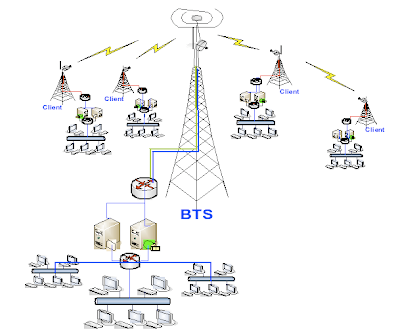
GAMBAR JARINGAN WAN
3. Berdasarkan peranan dan hubungan tiap komputer dalam memproses data.
- Jaringan Client-Server
Pada jaringan ini terdapat 1 atau beberapa komputer server dan komputer client. Komputer yang akan menjadi komputer server maupun menjadi komputer client dan diubah-ubah melalui software jaringan pada protokolnya. Komputer client sebagai perantara untuk dapat mengakses data pada komputer server sedangkan komputer server menyediakan informasi yang diperlukan oleh komputer client.

GAMBAR JARINGAN CLIENT-SERVER
-Jaringan Peer-to-peer
Pada jaringan ini tidak ada komputer client maupun komputer server karena semua komputer dapat melakukan pengiriman maupun penerimaan informasi sehingga semua komputer berfungsi sebagai client sekaligus sebagai server.

GAMBAR JARINGAN PEER-TO-PEER
4. Berdasarkan media transmisi data
- Jaringan Berkabel (Wired Network)
Pada jaringan ini, untuk menghubungkan satu komputer dengan komputer lain diperlukan penghubung berupa kabel jaringan. Kabel jaringan berfungsi dalam mengirim informasi dalam bentuk sinyal listrik antar komputer jaringan.

GAMBAR JARINGAN BERKABEL (WIRED NETWORK)
- Jaringan Nirkabel (Wireless Network)
Merupakan jaringan dengan medium berupa gelombang elektromagnetik. Pada jaringan ini tidak diperlukan kabel untuk menghubungkan antar komputer karena menggunakan gelombang elektromagnetik yang akan mengirimkan sinyal informasi antar komputer jaringan.

GAMBAR JARINGAN NIRKABEL (WIRELESS NETWORK)
Baca selengkapnya.....
1. Berdasarkan distribusi sumber informasi/data
- Jaringan terpusat
Jaringan ini terdiri dari komputer klient dan server yang mana komputer klient yang berfungsi sebagai perantara untuk mengakses sumber informasi/data yang berasal dari satu komputer server
GAMBAR JARINGAN TERPUSAT- Jaringan terdistribusi
Merupakan perpaduan beberapa jaringan terpusat sehingga terdapat beberapa komputer server yang saling berhubungan dengan klient membentuk sistem jaringan tertentu.
GAMBAR JARINGAN TERDISTRIBUSI
2. Berdasarkan jangkauan geografis dibedakan menjadi:
- Jaringan LAN
merupakan jaringan yang menghubungkan 2 komputer atau lebih dalam cakupan seperti laboratorium, kantor, serta dalam 1 warnet.
GAMBAR JARINGAN LAN
- Jaringan MAN
Merupakan jaringan yang mencakup satu kota besar beserta daerah setempat. Contohnya jaringan telepon lokal, sistem telepon seluler, serta jaringan relay beberapa ISP internet.
GAMBAR JARINGAN MAN
- Jaringan WAN
Merupakan jaringan dengan cakupan seluruh dunia. Contohnya jaringan PT. Telkom, PT. Indosat, serta jaringan GSM Seluler seperti Satelindo, Telkomsel, dan masih banyak lagi.
GAMBAR JARINGAN WAN
3. Berdasarkan peranan dan hubungan tiap komputer dalam memproses data.
- Jaringan Client-Server
Pada jaringan ini terdapat 1 atau beberapa komputer server dan komputer client. Komputer yang akan menjadi komputer server maupun menjadi komputer client dan diubah-ubah melalui software jaringan pada protokolnya. Komputer client sebagai perantara untuk dapat mengakses data pada komputer server sedangkan komputer server menyediakan informasi yang diperlukan oleh komputer client.
GAMBAR JARINGAN CLIENT-SERVER
-Jaringan Peer-to-peer
Pada jaringan ini tidak ada komputer client maupun komputer server karena semua komputer dapat melakukan pengiriman maupun penerimaan informasi sehingga semua komputer berfungsi sebagai client sekaligus sebagai server.
GAMBAR JARINGAN PEER-TO-PEER
4. Berdasarkan media transmisi data
- Jaringan Berkabel (Wired Network)
Pada jaringan ini, untuk menghubungkan satu komputer dengan komputer lain diperlukan penghubung berupa kabel jaringan. Kabel jaringan berfungsi dalam mengirim informasi dalam bentuk sinyal listrik antar komputer jaringan.
GAMBAR JARINGAN BERKABEL (WIRED NETWORK)
- Jaringan Nirkabel (Wireless Network)
Merupakan jaringan dengan medium berupa gelombang elektromagnetik. Pada jaringan ini tidak diperlukan kabel untuk menghubungkan antar komputer karena menggunakan gelombang elektromagnetik yang akan mengirimkan sinyal informasi antar komputer jaringan.
GAMBAR JARINGAN NIRKABEL (WIRELESS NETWORK)
Baca selengkapnya.....

Komponen Memasang Jaringan Internet
KABEL
Setiap kabel mempunyai kemampuan dan spesifikasi yang berbeda. Beberapa jenis kabel yang menjadi standar dalam penggunaan untuk komunikasi data dalam jaringan komputer adalah :
Coaxial Cable
Jenis kabel dengan inti tembaga dan dikelilingi oleh anyaman halus kabel tembaga lain, di antaranya terdapat isolator. Dikenal dua jenis tipe coaxial cable untuk jaringan komputer, yaitu thick coax cable (berdiameter lumayan besar) dan thin coax cable (berdiameter lebih kecil). Untuk perangkat jaringan, kabel jenis coaxial yang dipakai adalah kabel RG-58. Jenis ini juga dikenal sebagai thin Ethernet. Setiap perangkat dihubungkan dengan konektor BNC-T.
Twsited Pair Cable
Ethernet juga dapat menggunakan jenis kabel lain, yaitu UTP (Unshielded Twisted Pair) dan STP (Shielded Twisted Pair). Kabel UTP dan STP yang umum dipakai adalah kabel yang terdiri da ri 4 pasang kabel yang dipilin.


Terdapat tipe penyambungan kabel jenis UTP, yaitu straighttrough cable, crossover cable ditambah satu lagi jenis pemasangan khusus untuk cisco router, yaitu rollover cable. Perbedaannya, straight cable dipakai untuk menghubungkan beberapa unit komputer melalui perantara konsentrator (hub/switch) maupun repeater, cross cable digunakan untuk media komunikasi antar komputer (tanpa hub/switch) atau dalam kasus tertentu berguna untuk menghubungkan hub ke hub, dan rollover digunakan untuk cisco router.
Straight Trought T568A

Straight Trought T568B
Pemasangan kabel model cross over merupakan penggabungan dari model straight throught T568A (ujung A)dan T568B (ujung B). Jadi, pemasangan kabel pada pin 1,2 pada ujung A menjadi pin 3,6 pada ujung B.

Cross over
Sementara pemasangan kabel jenis roll over adalah warna kabel dari sisi yang satu berbalik pada sisi yang satu berbalik pada sisi kabel di ujung yang lain. Misalnya kabel putih yang berada pada pin 1 ujung kabel A, akan berada pada pin 8 ujung kabel B.

Roll over

Fiber Optic Cable
Merupakan kabel yang memiliki inti serat kaca sebagai saluran untuk menyalurkan sinyal antar terminal. Sering dipakai sebagai saluran backbone karena kehandalannya yang tinggi dibandingkan dengan kabel coaxial atau kabel UTP.

ETHERNET CARD
Ethernet Card atau lancard berfungsi sebagai media penghubung antara komputer dengan jaringan. Ada beberapa jenis port koneksi yang dapat digunakan. Jika didesain untuk kabel jenis coaxial maka konektor yang dipakai adalah konektor BNC (Barrel Nut Connector atau Bayonet Net Connector). Sementara jika didesain untuk kabel twisted pair maka konektor yang dipakai adalah konektor RJ-45.

Ethernet Card dengan port BNC dan RJ-45
HUB & SWITCH (KONSENTRATOR)
Konsentrator adalah perangkat untuk menyatukan kabel-kabel jaringan dari tiap workstation, server, atau perangkat lainnya. Konsentrator biasa dipakai pada topologi star. Hub dan Switch umumnya mempunya port RJ-45 sebagai port tempat menghubungkan komputer.
Konsentrator

Perbedaannya, switch merupakan konsentrator yang memiliki kemampuan manajemen trafik data lebih baik dibandingkan hub.
REPEATER
Berfungsi untuk memperkuat sinyal dengan cara menerima sinyal dari suatu segmen kabel lalu memancarkan kembali sinyal tersebut dengan kekuatan yang sama dengan sinyal asli pada segmen kabel lain. Dengan demikian, jarak antara kabel dapat diperpanjang.

BRIDGE
Fungsi dari perangkat ini hampir sama dengan fungsi repeater, tetapi bridge mampu menghubungkan antar jaringan yang menggunakan transmisi berbeda. Misalnya, jaringan ethernet baseband dengan ethernet broadband. Bridge dapat pula menghubungkan jaringan yang menggunakan tipe kabel yang berbeda ataupun topologi yang berbeda. Bridge dapat mengetahui alamat setiap komputer pada tiap-tiap jaringan.

ROUTER
Router merupakan perangkat yang lebih dikhususkan untuk menangani koneksi antara dua atau lebih jaringan yang terhubung melalui packet switching. Router bekerja dengan melihat alamat asal dan alamat tujuan dari paket yang melewatinya dan memutuskan urte yang akan dilewati paket tersebut untuk samapi ke tujuan. Router mengatahui alamat masing-masing komputer di lingkungan jaringan lokalnya, mengetahui alamat bridge, dan router lainnya.

Sumber : Panduan Lengkap Menguasai Router Masa Depan Menggunakan Mikrotik Router OS
Baca selengkapnya.....
Setiap kabel mempunyai kemampuan dan spesifikasi yang berbeda. Beberapa jenis kabel yang menjadi standar dalam penggunaan untuk komunikasi data dalam jaringan komputer adalah :
Coaxial Cable
Jenis kabel dengan inti tembaga dan dikelilingi oleh anyaman halus kabel tembaga lain, di antaranya terdapat isolator. Dikenal dua jenis tipe coaxial cable untuk jaringan komputer, yaitu thick coax cable (berdiameter lumayan besar) dan thin coax cable (berdiameter lebih kecil). Untuk perangkat jaringan, kabel jenis coaxial yang dipakai adalah kabel RG-58. Jenis ini juga dikenal sebagai thin Ethernet. Setiap perangkat dihubungkan dengan konektor BNC-T.
Twsited Pair Cable
Ethernet juga dapat menggunakan jenis kabel lain, yaitu UTP (Unshielded Twisted Pair) dan STP (Shielded Twisted Pair). Kabel UTP dan STP yang umum dipakai adalah kabel yang terdiri da
ri 4 pasang kabel yang dipilin.Terdapat tipe penyambungan kabel jenis UTP, yaitu straighttrough cable, crossover cable ditambah satu lagi jenis pemasangan khusus untuk cisco router, yaitu rollover cable. Perbedaannya, straight cable dipakai untuk menghubungkan beberapa unit komputer melalui perantara konsentrator (hub/switch) maupun repeater, cross cable digunakan untuk media komunikasi antar komputer (tanpa hub/switch) atau dalam kasus tertentu berguna untuk menghubungkan hub ke hub, dan rollover digunakan untuk cisco router.
Straight Trought T568A
Straight Trought T568B
Pemasangan kabel model cross over merupakan penggabungan dari model straight throught T568A (ujung A)dan T568B (ujung B). Jadi, pemasangan kabel pada pin 1,2 pada ujung A menjadi pin 3,6 pada ujung B.
Cross over
Sementara pemasangan kabel jenis roll over adalah warna kabel dari sisi yang satu berbalik pada sisi yang satu berbalik pada sisi kabel di ujung yang lain. Misalnya kabel putih yang berada pada pin 1 ujung kabel A, akan berada pada pin 8 ujung kabel B.
Roll over
Fiber Optic Cable
Merupakan kabel yang memiliki inti serat kaca sebagai saluran untuk menyalurkan sinyal antar terminal. Sering dipakai sebagai saluran backbone karena kehandalannya yang tinggi dibandingkan dengan kabel coaxial atau kabel UTP.
ETHERNET CARD
Ethernet Card atau lancard berfungsi sebagai media penghubung antara komputer dengan jaringan. Ada beberapa jenis port koneksi yang dapat digunakan. Jika didesain untuk kabel jenis coaxial maka konektor yang dipakai adalah konektor BNC (Barrel Nut Connector atau Bayonet Net Connector). Sementara jika didesain untuk kabel twisted pair maka konektor yang dipakai adalah konektor RJ-45.
Ethernet Card dengan port BNC dan RJ-45
HUB & SWITCH (KONSENTRATOR)
Konsentrator adalah perangkat untuk menyatukan kabel-kabel jaringan dari tiap workstation, server, atau perangkat lainnya. Konsentrator biasa dipakai pada topologi star. Hub dan Switch umumnya mempunya port RJ-45 sebagai port tempat menghubungkan komputer.
Konsentrator
Perbedaannya, switch merupakan konsentrator yang memiliki kemampuan manajemen trafik data lebih baik dibandingkan hub.
REPEATER
Berfungsi untuk memperkuat sinyal dengan cara menerima sinyal dari suatu segmen kabel lalu memancarkan kembali sinyal tersebut dengan kekuatan yang sama dengan sinyal asli pada segmen kabel lain. Dengan demikian, jarak antara kabel dapat diperpanjang.
BRIDGE
Fungsi dari perangkat ini hampir sama dengan fungsi repeater, tetapi bridge mampu menghubungkan antar jaringan yang menggunakan transmisi berbeda. Misalnya, jaringan ethernet baseband dengan ethernet broadband. Bridge dapat pula menghubungkan jaringan yang menggunakan tipe kabel yang berbeda ataupun topologi yang berbeda. Bridge dapat mengetahui alamat setiap komputer pada tiap-tiap jaringan.
ROUTER
Router merupakan perangkat yang lebih dikhususkan untuk menangani koneksi antara dua atau lebih jaringan yang terhubung melalui packet switching. Router bekerja dengan melihat alamat asal dan alamat tujuan dari paket yang melewatinya dan memutuskan urte yang akan dilewati paket tersebut untuk samapi ke tujuan. Router mengatahui alamat masing-masing komputer di lingkungan jaringan lokalnya, mengetahui alamat bridge, dan router lainnya.
Sumber : Panduan Lengkap Menguasai Router Masa Depan Menggunakan Mikrotik Router OS
Baca selengkapnya.....
Merakit PC
Langkah perakitan yang harus diperhatikan adalah sebagai berikut :
Perlu dicatat bahwa penggunaan semua komponen tambahan harus memiliki spesifikasi yang cocok terhadap motherboard. Setelah kelima komponen terpasang, tampilan BIOS akan tampil pada monitor yang menandakan seluruh komponen bekerja dengan baik. Setelah itu baru kita memasang seluruh komponen ke dalam casing komputer. Secara detail, hal-hal yang harus kita perhatikan dalam penginstalan hardware terutama bagi para pemula adalah sebagai berikut :
Saat membeli hardware apapun terutama motherboard usahakan untuk mendapatkan juga Buku Manualnya. karena petunjuk tersebut sangat penting pada saat merakit atau troubleshooting. Baca dulu seluruh isi manual book pada sebelum melakukan perakitan.
Pemasangan Power Supply dan Connectornya
Dalam pemilihan power supply, kita harus perhatikan besarnya daya yang dapat ditampung PowerSupply. di pasaran biasanya rating daya berkisar antara 250 Watt, 300 Watt, dan 350 Watt. Untuk komputer generasi Pentium IV, Pada casingnya sudah tersedia PS dengan daya sebesar 350 Watt. Perhatikan juga setting tegangan kerja sesuai dengan supply tegangan rumah (biasanya 220V-230V).
Saat ini dikenal dua jenis Power Supply yaitu AT dan ATX. Pada PS AT, Bentuk konektor yang menuju motherboard bentuknya terbagi menjadi dua bagian. Dalam pemasangannya tidak boleh terbalik. Untuk memudahkannya, usahakan kabel yang berwarna hitam berada di tengah-tengah konektor. Untuk jelasnya dapat dilihat pada gambar berikut :
Gambar konnektor AT
Power Supply ATX dioperasikan secara Semi Otomatis, artinya saat komputer Shut Down, secara otomatis PS mati tanpa kita harus memijit tombol Power. Bentuk konektornya lebih rapih dibandingkan AT dan tidak dimungkinkan pemasangan konektor terbalik. Untuk jelasnya dapat dilihat pada gambar berikut :
Gambar konnektor ATX
Setting Jumper pada Motherboard
Di dalam sebuah motherboard kita dapat menemukan banyak sekali jumper-jumper yang fungsinya cukup beragam. Pada bagian ini kita membahas mengenai jumper yang fungsinya mengeset besarnya clock prosesor yang digunakan. Jika kita melihat tampilan kecepatan clock prosesor kita pada saat booting, maka informasi tersebut bukan berasal dari si prosesor melainkan dari motherboard yang telah kita setting jumpernya. Dalam hal ini jumper yang kita gunakan adalah jumper setting FSB(Front Side Bus) dan jumper Ratio/Multiplier/Perkalian. Bentuk, letak, dan kode jumper tadi sangat beragam tergantung jenis motherboard.
Bus Clock/Front Side Bus(FSB)/Frequensi menunjukan besarnya frequensi kecepatan tranfer pada lalu lintas data di bus data pada motherboard, dan digunakan satuan Mhz. Contoh: 55Mhz, 66Mhz, 100Mhz, 133Mhz dsb.
Ratio/Multiplier/Frequensi merupakan faktor pengali atau perbandingan antara kecepatan tranfer data pada prosesor dengan kecepatan tranfer data pada bus data motherboard. Contoh: 1X, 2X, 2,5X dsb.
Prosesor ID = Bus Clock X Ratio
Dengan rumus di atas maka kita mendapatkan besarnya Prosesor ID atau kecepatan nyata prosesor dalam beroperasi. Dalam penentuan Prosesor ID ini, diusahakan sebisa mungkin digunakan Nilai FSB yang paling besar karena parameter ini menentukan kecepatan motherboard dalam transfer data. Penetuan Prosesor ID ini sifatnya coba-coba, jadi tidak ada parameter yang pasti untuk digunakan, jadi kita harus menetes kestabilan komputer pada beberapa settingan kita sehingga didapatkan hasil yang optimal. Jika terjadi kesalahan yang mengakibatkan komputer tidak bekerja secara stabil kita jangan ragu untuk mengubah konfigurasi paramater dan hal tersebut tidak akan merusak prosesor atau motherboard. Perlu dicatat bahwa setting jumper dibatasi oleh kemampuan kerja dari motherboard dan prosesor yang digunakan.
Tabel keterangan mengenai jumper FSB dan Multiplier biasanya kita dapatkan pada badan Motherboard atau buku manualnya.
Contoh Penerapan : Kita membeli Prosesor PI 200 Mhz dan motherboard yang memiliki tabel keterangan jumper FSB dan Ratio sebagai berikut :
JP 1
FSB
1-2
25 Mhz
1-3
50Mhz
2-3
100 Mhz
JP 2
Ratio
1-2 2 X
1-3 2,5 X
2-3 4 X
Untuk mendapatkan Prosesor ID, kita memiliki dua buah alternatif konfigurasi sebagai berikut :
FSB X Ratio = Prosesor ID
1. 100Mhz X 2 = 200 Mhz
2. 50Mhz X 4 = 200 Mhz
Kita harus memilih nilai FSB terbesar, sehingga kita akan memilih alternatif pertama yaitu dengan menghubungkan pin 2-3 pada Jumper JP1 dan menghubungkan pin 1-2 pada JP2. Jika konfigurasi ini tidak stabil, maka kita dapat memilih alternatif kedua.
Pada beberapa motherboard terbaru, setting clock prosesor ini dilakukan tanpa jumper atau jumperless, dimana kita melakukan settingan di dalam BIOS. Settingan ini biasanya tidak bisa melampaui kemampuan prosesor dan motherboard sehingga jarang sekali terjadi kesalahan setting.
Kesalahan setting jumper ditandai dengan gejala sebagai berikut :
- Komputer tiba-tiba hang saat digunakan untuk program yang cukup berat.
- Pada saat booting, tidak ada tampilan yang muncul (blank).
- Tampilan besarnya Clock Prosesor saat booting tidak sesuai dengan besarnya settingan kita.
OverClocking
Pada dasarnya overclocking ini sama dengan setting Prosesor ID, tetapi settingan kita menghasilkan clock prosesor yang lebih besar dari defaultnya. Hal ini sebenarnya tidak selalu berhasil pada jenis motherboard dan prosesor tertentu karena sekali lagi tergantung kemampuan masing-masing. Dapat juga kita jumpai jenis-jenis motherboard yang support pada proses overclocking dimana disediakan setting jumper yang konfigurasinya sangat beragam.
Proses overclocking yang terlalu besar menyebabkan komputer tidak stabil dan selalu mengalami hang pada saat digunakan. Prosentase peningkatan clock ini biasanya tidak dapat terlalu besar dari nilai defaultnya, sehingga dinilai tidak terlalu signifikan dalam meningkatkan kinerja komputer secara keseluruhan.
Installasi Hardisk
Pada saat ini hardisk memiliki kapasitas data yang cukup besar (20 s/d 80 Gigabyte) sehingga untuk mengatur penggunaan dan alokasi kapasitas hardisk, kita membaginya dalam beberapa disk yang disebut Hardisk partition. Dengan mempartisi harddisk kita dapat mengatur penempatan data berdasarkan jenisnya pada tempat yang kita inginkan. Agar harddisk dapat dikenali maka harus ada file sistem yang disimpan pada Track 0 atau disebut master boot record. File sistem ini terdiri dari tiga file (msdos.sys, command.com, io.sys) yang dapat dimasukkan ke harddisk pada saat memformat.
Secara prinsip proses partisi adalah sebagai berikut :
C:\
Primary
D:\
Logical 1
E:\
Logical 2
Extended
Contoh Peta Partisi Harddisk
Kita asumsikan Kotak disamping ini mewakili kapasitas sebuah hardisk. Warna Kuning menunjukkan kapasitas seluruh haddisk awal yang belum dipartisi, kita asumsikan isinya sebanyak 100%.
Kita mempartisi Hardisk menjadi dua bagian yaitu Primary(Biru) dan Extended(Hijau) yang masing-masing besarnya 50%. Disk primary akan secara otomatis dinamai dengan drive C:\ dan dapat langsung digunakan mengisi data. Disk C: ini merupakan disk utama tempat penyimpanan OS atau file-file sistem.
Drive Extended belum dapat digunakan kecuali kita membuat Drive Logical(Ungu dan Oranye). Pada contoh kita membagi dua drive extended sehingga didapat drive D:\ dan E:\ yang kapasitas totalnya sama dengan kapasitas drive extended. Dari contoh kita ambil Logical 1 sebesar 40% dan Logical 2 sebesar 60% dari kapasitas drive extended.
Untuk melakukan instalasi Harddisk, kita asumsikan bahwa kita baru membeli sebuah harddisk. Kemudian kita menjalankan langkah-langkah berikut sehingga harddisk dapat kita gunakan :
1. Pasang kabel data dan kabel power ke harddisk, usahakan memasang harddisk pada konektor Primary Master pada IDE 0
2. Siapkan Bootable CD atau Startup Disk.
3. Saat Booting masuk ke BIOS dan deteksi harddisk terlebih dahulu. Lihat BIOS Setting
4. Ubah Boot Sequence pada BIOS sehingga CD-ROM drive pada urutan pertama jika kita menggunakan Bootable CD, atau drive A:\ pada urutan pertama jika menggunakan startup disk. Lihat BIOS Setting
5. Booting dari A:\ atau CD-ROM drive, pilih option Bootable with CDROM support. hal ini agar kita dapat menggunakan CD-ROM pada DOS.
6. Ketik A:\FDISK untuk mempartisi harddisk.
7. Pilih sistem allokasi haddisk dengan FAT32. Lihat penjelasan mengenai sistem FAT 32
8. Restart komputer sehingga hasil partisi dapat digunakan.
9. Format seluruh drive hasil partisi ( Ketik A:\ format c: /s) untuk memformat primary disk dan mengcopy file sistem.
10. Masukkan CD-ROM master Windows kemudian ketikkan setup untuk menginstall Windows
Baca selengkapnya.....
- Pasang Prosesor pada MB kemudian setting kecepatan clock sesuai dengan motherboard yang digunakan. Kemudian kita lakukan setting jumper pada Motherboard sesuai dengan spesifikasi komponen dan konfigurasi motherboard yang akan digunakan dengan mengacu pada manual book motherboard dan komponen lainnya.
- Pasang Memory Card pada slotnya dan Pasang VGA Card pada slot ekspansi. Jangan sampai terbalik!
- Pasang Konektor Power Supply ke Motherboard sesuai dengan aturan pemasangannya
- Siapkan Monitor dan pasang konektor powernya ke PS dan konektor data ke VGA card.
- Nyalakan komputer,jika tampilan blank, Lihat troubleshooting 1. jika tampilan BIOS startup muncul lanjutkan tahap selanjutnya :
- Pasang Hardisk, Floppy Disk, dan CD-ROM. Lihat Aturan pemasangan Installasi Hardisk
- Pasang Card ekspansi lainya seperti SoundCard, LAN Card, Modem dll. Lihat aturan pemasangan Multimedia card
- Pasang Konektor Tombol dan Lampu pada casing ke motherboard. Lihat pada manual book motherboard
- Nyalakan komputer, jika tampilan blank atau error, Lihat troubleshooting 2 . jika tampilan BIOS startup muncul lanjutkan tahap selanjutnya :
- Tekan Del pada keyboard untuk masuk ke BIOS. Lakukan setting BIOS
- Siapkan Startup Disk atau Bootable CD
- Install Operating Sistem
- Install driver-driver untuk hardware.
Perlu dicatat bahwa penggunaan semua komponen tambahan harus memiliki spesifikasi yang cocok terhadap motherboard. Setelah kelima komponen terpasang, tampilan BIOS akan tampil pada monitor yang menandakan seluruh komponen bekerja dengan baik. Setelah itu baru kita memasang seluruh komponen ke dalam casing komputer. Secara detail, hal-hal yang harus kita perhatikan dalam penginstalan hardware terutama bagi para pemula adalah sebagai berikut :
Saat membeli hardware apapun terutama motherboard usahakan untuk mendapatkan juga Buku Manualnya. karena petunjuk tersebut sangat penting pada saat merakit atau troubleshooting. Baca dulu seluruh isi manual book pada sebelum melakukan perakitan.
Pemasangan Power Supply dan Connectornya
Dalam pemilihan power supply, kita harus perhatikan besarnya daya yang dapat ditampung PowerSupply. di pasaran biasanya rating daya berkisar antara 250 Watt, 300 Watt, dan 350 Watt. Untuk komputer generasi Pentium IV, Pada casingnya sudah tersedia PS dengan daya sebesar 350 Watt. Perhatikan juga setting tegangan kerja sesuai dengan supply tegangan rumah (biasanya 220V-230V).
Saat ini dikenal dua jenis Power Supply yaitu AT dan ATX. Pada PS AT, Bentuk konektor yang menuju motherboard bentuknya terbagi menjadi dua bagian. Dalam pemasangannya tidak boleh terbalik. Untuk memudahkannya, usahakan kabel yang berwarna hitam berada di tengah-tengah konektor. Untuk jelasnya dapat dilihat pada gambar berikut :
Gambar konnektor AT
Power Supply ATX dioperasikan secara Semi Otomatis, artinya saat komputer Shut Down, secara otomatis PS mati tanpa kita harus memijit tombol Power. Bentuk konektornya lebih rapih dibandingkan AT dan tidak dimungkinkan pemasangan konektor terbalik. Untuk jelasnya dapat dilihat pada gambar berikut :
Gambar konnektor ATX
Setting Jumper pada Motherboard
Di dalam sebuah motherboard kita dapat menemukan banyak sekali jumper-jumper yang fungsinya cukup beragam. Pada bagian ini kita membahas mengenai jumper yang fungsinya mengeset besarnya clock prosesor yang digunakan. Jika kita melihat tampilan kecepatan clock prosesor kita pada saat booting, maka informasi tersebut bukan berasal dari si prosesor melainkan dari motherboard yang telah kita setting jumpernya. Dalam hal ini jumper yang kita gunakan adalah jumper setting FSB(Front Side Bus) dan jumper Ratio/Multiplier/Perkalian. Bentuk, letak, dan kode jumper tadi sangat beragam tergantung jenis motherboard.
Bus Clock/Front Side Bus(FSB)/Frequensi menunjukan besarnya frequensi kecepatan tranfer pada lalu lintas data di bus data pada motherboard, dan digunakan satuan Mhz. Contoh: 55Mhz, 66Mhz, 100Mhz, 133Mhz dsb.
Ratio/Multiplier/Frequensi merupakan faktor pengali atau perbandingan antara kecepatan tranfer data pada prosesor dengan kecepatan tranfer data pada bus data motherboard. Contoh: 1X, 2X, 2,5X dsb.
Prosesor ID = Bus Clock X Ratio
Dengan rumus di atas maka kita mendapatkan besarnya Prosesor ID atau kecepatan nyata prosesor dalam beroperasi. Dalam penentuan Prosesor ID ini, diusahakan sebisa mungkin digunakan Nilai FSB yang paling besar karena parameter ini menentukan kecepatan motherboard dalam transfer data. Penetuan Prosesor ID ini sifatnya coba-coba, jadi tidak ada parameter yang pasti untuk digunakan, jadi kita harus menetes kestabilan komputer pada beberapa settingan kita sehingga didapatkan hasil yang optimal. Jika terjadi kesalahan yang mengakibatkan komputer tidak bekerja secara stabil kita jangan ragu untuk mengubah konfigurasi paramater dan hal tersebut tidak akan merusak prosesor atau motherboard. Perlu dicatat bahwa setting jumper dibatasi oleh kemampuan kerja dari motherboard dan prosesor yang digunakan.
Tabel keterangan mengenai jumper FSB dan Multiplier biasanya kita dapatkan pada badan Motherboard atau buku manualnya.
Contoh Penerapan : Kita membeli Prosesor PI 200 Mhz dan motherboard yang memiliki tabel keterangan jumper FSB dan Ratio sebagai berikut :
JP 1
FSB
1-2
25 Mhz
1-3
50Mhz
2-3
100 Mhz
JP 2
Ratio
1-2 2 X
1-3 2,5 X
2-3 4 X
Untuk mendapatkan Prosesor ID, kita memiliki dua buah alternatif konfigurasi sebagai berikut :
FSB X Ratio = Prosesor ID
1. 100Mhz X 2 = 200 Mhz
2. 50Mhz X 4 = 200 Mhz
Kita harus memilih nilai FSB terbesar, sehingga kita akan memilih alternatif pertama yaitu dengan menghubungkan pin 2-3 pada Jumper JP1 dan menghubungkan pin 1-2 pada JP2. Jika konfigurasi ini tidak stabil, maka kita dapat memilih alternatif kedua.
Pada beberapa motherboard terbaru, setting clock prosesor ini dilakukan tanpa jumper atau jumperless, dimana kita melakukan settingan di dalam BIOS. Settingan ini biasanya tidak bisa melampaui kemampuan prosesor dan motherboard sehingga jarang sekali terjadi kesalahan setting.
Kesalahan setting jumper ditandai dengan gejala sebagai berikut :
- Komputer tiba-tiba hang saat digunakan untuk program yang cukup berat.
- Pada saat booting, tidak ada tampilan yang muncul (blank).
- Tampilan besarnya Clock Prosesor saat booting tidak sesuai dengan besarnya settingan kita.
OverClocking
Pada dasarnya overclocking ini sama dengan setting Prosesor ID, tetapi settingan kita menghasilkan clock prosesor yang lebih besar dari defaultnya. Hal ini sebenarnya tidak selalu berhasil pada jenis motherboard dan prosesor tertentu karena sekali lagi tergantung kemampuan masing-masing. Dapat juga kita jumpai jenis-jenis motherboard yang support pada proses overclocking dimana disediakan setting jumper yang konfigurasinya sangat beragam.
Proses overclocking yang terlalu besar menyebabkan komputer tidak stabil dan selalu mengalami hang pada saat digunakan. Prosentase peningkatan clock ini biasanya tidak dapat terlalu besar dari nilai defaultnya, sehingga dinilai tidak terlalu signifikan dalam meningkatkan kinerja komputer secara keseluruhan.
Installasi Hardisk
Pada saat ini hardisk memiliki kapasitas data yang cukup besar (20 s/d 80 Gigabyte) sehingga untuk mengatur penggunaan dan alokasi kapasitas hardisk, kita membaginya dalam beberapa disk yang disebut Hardisk partition. Dengan mempartisi harddisk kita dapat mengatur penempatan data berdasarkan jenisnya pada tempat yang kita inginkan. Agar harddisk dapat dikenali maka harus ada file sistem yang disimpan pada Track 0 atau disebut master boot record. File sistem ini terdiri dari tiga file (msdos.sys, command.com, io.sys) yang dapat dimasukkan ke harddisk pada saat memformat.
Secara prinsip proses partisi adalah sebagai berikut :
C:\
Primary
D:\
Logical 1
E:\
Logical 2
Extended
Contoh Peta Partisi Harddisk
Kita asumsikan Kotak disamping ini mewakili kapasitas sebuah hardisk. Warna Kuning menunjukkan kapasitas seluruh haddisk awal yang belum dipartisi, kita asumsikan isinya sebanyak 100%.
Kita mempartisi Hardisk menjadi dua bagian yaitu Primary(Biru) dan Extended(Hijau) yang masing-masing besarnya 50%. Disk primary akan secara otomatis dinamai dengan drive C:\ dan dapat langsung digunakan mengisi data. Disk C: ini merupakan disk utama tempat penyimpanan OS atau file-file sistem.
Drive Extended belum dapat digunakan kecuali kita membuat Drive Logical(Ungu dan Oranye). Pada contoh kita membagi dua drive extended sehingga didapat drive D:\ dan E:\ yang kapasitas totalnya sama dengan kapasitas drive extended. Dari contoh kita ambil Logical 1 sebesar 40% dan Logical 2 sebesar 60% dari kapasitas drive extended.
Untuk melakukan instalasi Harddisk, kita asumsikan bahwa kita baru membeli sebuah harddisk. Kemudian kita menjalankan langkah-langkah berikut sehingga harddisk dapat kita gunakan :
1. Pasang kabel data dan kabel power ke harddisk, usahakan memasang harddisk pada konektor Primary Master pada IDE 0
2. Siapkan Bootable CD atau Startup Disk.
3. Saat Booting masuk ke BIOS dan deteksi harddisk terlebih dahulu. Lihat BIOS Setting
4. Ubah Boot Sequence pada BIOS sehingga CD-ROM drive pada urutan pertama jika kita menggunakan Bootable CD, atau drive A:\ pada urutan pertama jika menggunakan startup disk. Lihat BIOS Setting
5. Booting dari A:\ atau CD-ROM drive, pilih option Bootable with CDROM support. hal ini agar kita dapat menggunakan CD-ROM pada DOS.
6. Ketik A:\FDISK untuk mempartisi harddisk.
7. Pilih sistem allokasi haddisk dengan FAT32. Lihat penjelasan mengenai sistem FAT 32
8. Restart komputer sehingga hasil partisi dapat digunakan.
9. Format seluruh drive hasil partisi ( Ketik A:\ format c: /s) untuk memformat primary disk dan mengcopy file sistem.
10. Masukkan CD-ROM master Windows kemudian ketikkan setup untuk menginstall Windows
Baca selengkapnya.....
JENIS-JENIS PROCESSOR
Meski di pasaran ada banyak merk processor yang banyak beredar, namun kami mencoba menyempitkan pilihannya dengan membaginya menjadi dua bagian. Hal ini berdasarkan ketersediaan dan kebutuhan. Bagian yang pertama adalah processor Intel Pentium 4 family dan yang kedua AMD Athlon 64 Family.
Kedua merk processor tersebut merupakan merk yang paling banyak dicari dan digunakan oleh kebanyakan orang dan keduanya memiliki beberapa fitur yang cukup berbeda. Di antaranya adalah Intel menggunakan long instruction pipelines yang didesain menghasilkan skala kecepatan clock supertinggi. Sedangkan pada AMD sendiri tidak menggunakan fitur tersebut, melainkan lebih menggunakan fitur shorter Instruction pipelines yang menghasilkan efisiensi yang baik namun sayangnya tidak bisa menghasilkan skala kecepatan yang tinggi. Untuk kalangan umum pastinya kedua hal tersebut akan membingungkan, karenanya kami akan mencoba menjelaskan bagaimana kelebihan dan kerurangan dari masing-masing merk processor.
Intel Pentium 4 Family
Biasa disebut Pentium 4. Meski dalam satu keluarga namun memiliki kecepatan yang berbeda-beda. Demikian juga dengan socket yang digunakan. Versi terbanyak yang digunakan Pentium 4 adalah menggunakan socket 478. Pada versi terbarunya telah menggunakan socket LGA 775 untuk mendukung beberapa motherboard keluaran terbaru.
Prescott
Merupakan generasi pertama Pentium 4 yang memiliki 1 MB L2 cache dan memiliki kecepatan 3,8 GHz. Namun, pada processor ini memiliki kendala yang cukup signifikan, yaitu memiliki panas yang cukup tinggi. Dan processor ini belum mendukung operating system dan aplikasi 64-bit. Segi baiknya, processor ini memang memiliki kinerja yang baik untuk menunjang kebutuhan multiaplikasi dan gaming.
Pentium 4 Extreme Edition
Merupakan jajaran processor premium dari Intel, untuk CPU desktop PC. Yang terbaru juga telah menggunakan socket LGA 775 dan berjalan di atas 3,46 GHz dengan fitur 512 K L2 cache ditambah dengan 2 MB L3 cache dan FSB sebesar 1066 MHz. Ia juga tersedia dalam versi 64-bit CPU.
Pentium D
Keluarga CPU Intel yang memiliki arsitektur dual-core. Beberapa seri yang sudah tersedia, di antaranya Pentium D 840, 830, dan 820 yang memiliki clock dari 2,80 sampai 3,20 GHz dengan FSB 800 MHz. Dengan L2 cache yang dimilikinya 2x1 Mb. Dengan dual-core, diharapkan mampu melakukan pemrosesan data dengan waktu yang lebih singkat. Selain itu, processor ini telah dilengkapi dengan EMT64T (Extended Memory 64 Technology) yang mendukung operating system dan aplikasi 64-bit.
Jika Anda tertarik untuk membeli processor keluaran Intel, agaknya jajaran processor Pentium D adalah pilihan ideal. Dual-core dan dukungan 64-bit menjadi alasan utama. Karena ke depannya semua aplikasi dan operating system akan menggunakan 64-bit. Di samping harga jual processor ini terbilang cukup relevan, yaitu sekitar US$279.
AMD Athlon 64 Family
AMD memiliki tiga jenis processor dengan performa yang berbeda. Yaitu, Athlon 64 dan FX Series, juga Sempron. Meski dari ketiganya memiliki basic teknologi yang sama, namun beberapa fitur dan harga yang ditawarkan memiliki perbedaan yang cukup berarti.
Pada dasarnya, processor AMD Athlon 64 mampu menghasilkan kecepatan yang tinggi terhadap aplikasi yang menggunakan banyak floating point dan kebutuhan bandwidth yang besar. Mengapa demikian?
AMD Athlon 64
Pada processor ini memiliki dua versi. Versi yang pertama yang masih menggunakan memory single-channel. Yaitu Athlon 64 yang menggunakan socket 75. Sedangkan yang kedua menggunakan socket 939 dan sudah memiliki teknologi memory dual-channel. Untuk harga, sudah barang tentu Athlon 64 754 memiliki harga yang lebih murah dibanding 939. Keduanya memiliki L2 cache sebesar 1 MB, sedangkan untuk kecepatan yang ditawarkan beragam, mulai dari 2,4 GHz sampai dengan 3,0 GHz.
Athlon 64 FX
Processor ini merupakan processor yang paling tepat untuk menunjang para gamer, karena selain dilengkapi dengan L2 cache sebesar 1 MB dengan kecepatan terendah yang ditawarkan sebesar 2,6 GHz. Pada processor keluaran AMD baik Athlon 64 ataupun Athlon 64 FX sudah mendukung aplikasi dan operating system 64-bit. Dan kini AMD telah mengeluarkan processor dualcore, yaitu AMD Athlon 64 X2, masih menggunakan socket 939.+
Baca selengkapnya.....
Kedua merk processor tersebut merupakan merk yang paling banyak dicari dan digunakan oleh kebanyakan orang dan keduanya memiliki beberapa fitur yang cukup berbeda. Di antaranya adalah Intel menggunakan long instruction pipelines yang didesain menghasilkan skala kecepatan clock supertinggi. Sedangkan pada AMD sendiri tidak menggunakan fitur tersebut, melainkan lebih menggunakan fitur shorter Instruction pipelines yang menghasilkan efisiensi yang baik namun sayangnya tidak bisa menghasilkan skala kecepatan yang tinggi. Untuk kalangan umum pastinya kedua hal tersebut akan membingungkan, karenanya kami akan mencoba menjelaskan bagaimana kelebihan dan kerurangan dari masing-masing merk processor.
Intel Pentium 4 Family
Biasa disebut Pentium 4. Meski dalam satu keluarga namun memiliki kecepatan yang berbeda-beda. Demikian juga dengan socket yang digunakan. Versi terbanyak yang digunakan Pentium 4 adalah menggunakan socket 478. Pada versi terbarunya telah menggunakan socket LGA 775 untuk mendukung beberapa motherboard keluaran terbaru.
Prescott
Merupakan generasi pertama Pentium 4 yang memiliki 1 MB L2 cache dan memiliki kecepatan 3,8 GHz. Namun, pada processor ini memiliki kendala yang cukup signifikan, yaitu memiliki panas yang cukup tinggi. Dan processor ini belum mendukung operating system dan aplikasi 64-bit. Segi baiknya, processor ini memang memiliki kinerja yang baik untuk menunjang kebutuhan multiaplikasi dan gaming.
Pentium 4 Extreme Edition
Merupakan jajaran processor premium dari Intel, untuk CPU desktop PC. Yang terbaru juga telah menggunakan socket LGA 775 dan berjalan di atas 3,46 GHz dengan fitur 512 K L2 cache ditambah dengan 2 MB L3 cache dan FSB sebesar 1066 MHz. Ia juga tersedia dalam versi 64-bit CPU.
Pentium D
Keluarga CPU Intel yang memiliki arsitektur dual-core. Beberapa seri yang sudah tersedia, di antaranya Pentium D 840, 830, dan 820 yang memiliki clock dari 2,80 sampai 3,20 GHz dengan FSB 800 MHz. Dengan L2 cache yang dimilikinya 2x1 Mb. Dengan dual-core, diharapkan mampu melakukan pemrosesan data dengan waktu yang lebih singkat. Selain itu, processor ini telah dilengkapi dengan EMT64T (Extended Memory 64 Technology) yang mendukung operating system dan aplikasi 64-bit.
Jika Anda tertarik untuk membeli processor keluaran Intel, agaknya jajaran processor Pentium D adalah pilihan ideal. Dual-core dan dukungan 64-bit menjadi alasan utama. Karena ke depannya semua aplikasi dan operating system akan menggunakan 64-bit. Di samping harga jual processor ini terbilang cukup relevan, yaitu sekitar US$279.
AMD Athlon 64 Family
AMD memiliki tiga jenis processor dengan performa yang berbeda. Yaitu, Athlon 64 dan FX Series, juga Sempron. Meski dari ketiganya memiliki basic teknologi yang sama, namun beberapa fitur dan harga yang ditawarkan memiliki perbedaan yang cukup berarti.
Pada dasarnya, processor AMD Athlon 64 mampu menghasilkan kecepatan yang tinggi terhadap aplikasi yang menggunakan banyak floating point dan kebutuhan bandwidth yang besar. Mengapa demikian?
AMD Athlon 64
Pada processor ini memiliki dua versi. Versi yang pertama yang masih menggunakan memory single-channel. Yaitu Athlon 64 yang menggunakan socket 75. Sedangkan yang kedua menggunakan socket 939 dan sudah memiliki teknologi memory dual-channel. Untuk harga, sudah barang tentu Athlon 64 754 memiliki harga yang lebih murah dibanding 939. Keduanya memiliki L2 cache sebesar 1 MB, sedangkan untuk kecepatan yang ditawarkan beragam, mulai dari 2,4 GHz sampai dengan 3,0 GHz.
Athlon 64 FX
Processor ini merupakan processor yang paling tepat untuk menunjang para gamer, karena selain dilengkapi dengan L2 cache sebesar 1 MB dengan kecepatan terendah yang ditawarkan sebesar 2,6 GHz. Pada processor keluaran AMD baik Athlon 64 ataupun Athlon 64 FX sudah mendukung aplikasi dan operating system 64-bit. Dan kini AMD telah mengeluarkan processor dualcore, yaitu AMD Athlon 64 X2, masih menggunakan socket 939.+
Baca selengkapnya.....
Perbedaan VGA PCI dan VGA AGP
Secara fisik ga ada bedanya..bedanya jg paling pada slot...yg 1x bkan AGP tapi PCI 1X...sedang AGP 2X ,4X, dan 8X, dan tambahan sedikit yaitu PCI EXPRESS..
Perbedaanya adalah pada kecepatan transfer data ..berikut adalah perbandingannya:
1. Slot PCI standar berjalan pada frekuensi 33mhz dan kcepatan transfer data/bandwitch 132mb/s
2. Slot AGP X2, X4, dan X8 berjalan pada frekuensi dan Bandwitch
133mhz/528mbps , 266mhz/1.06GBps , 533mhz/2.1GBps.
3. Slot PCi exspress berjalan pada frekuensi diatas 1ghz dgn kecepatan bandwitch mencapai 4GB/s.
Kecepatan tersebut apabila digunakan pada teknologi grafis dan game adalah mutlak sekali dikarenakan grafis dan game adalah 2 point yg sangat bergantung pada kecepatan tersebut...karna apabila ke2 point tersebut bekerja dan membutuhkan data yg sangat besar sekali untuk di olah maka hal ini hanya dpt dilakukan oleh slot2 grafis generasi terbaru sperti PCI eksprees tersebut..karna apabila transfer data tersendat maka game akan berjalan tersendat, lambat, bahkan bisa error dan hank. Baca selengkapnya.....
Perbedaanya adalah pada kecepatan transfer data ..berikut adalah perbandingannya:
1. Slot PCI standar berjalan pada frekuensi 33mhz dan kcepatan transfer data/bandwitch 132mb/s
2. Slot AGP X2, X4, dan X8 berjalan pada frekuensi dan Bandwitch
133mhz/528mbps , 266mhz/1.06GBps , 533mhz/2.1GBps.
3. Slot PCi exspress berjalan pada frekuensi diatas 1ghz dgn kecepatan bandwitch mencapai 4GB/s.
Kecepatan tersebut apabila digunakan pada teknologi grafis dan game adalah mutlak sekali dikarenakan grafis dan game adalah 2 point yg sangat bergantung pada kecepatan tersebut...karna apabila ke2 point tersebut bekerja dan membutuhkan data yg sangat besar sekali untuk di olah maka hal ini hanya dpt dilakukan oleh slot2 grafis generasi terbaru sperti PCI eksprees tersebut..karna apabila transfer data tersendat maka game akan berjalan tersendat, lambat, bahkan bisa error dan hank. Baca selengkapnya.....
